Kết nối AI (MCP)
Cắm dữ liệu nền tảng của bạn thẳng vào Claude, ChatGPT hay agent nội bộ. Trợ lý tự chọn đúng endpoint và gọi dữ liệu — bạn không phải viết một dòng client nào.
Có sẵn từ gói dùng thử.
Khác gì với Trợ lý dữ liệu?
Trang này là tầng cơ bản: trợ lý gọi endpoint gốc của nền tảng và nhận dữ liệu thô — đúng thứ API gateway trả về, chỉ khác là AI tự biết gọi cái nào. Trợ lý dữ liệu là tầng cao nhất: hỏi tiếng Việt trên kho dữ liệu đã chuẩn hoá, có tối ưu query (SQL). Cùng một giao thức, khác thứ nằm phía sau.
Khai báo
| Địa chỉ | https://mcp.logidata.vn/mcp |
| Giao thức | Streamable HTTP |
Hai cách kết nối
| Cách | Hợp với | Phải dán API key? |
|---|---|---|
| Đăng nhập Logidata (OAuth) — khuyến nghị | claude.ai, Claude Desktop, ChatGPT, và mọi thứ thừa hưởng từ hai tài khoản đó: Claude Code, Codex CLI, app ChatGPT desktop | không |
| API key | Cherry Studio, agent nội bộ, script | có |
Kết nối bằng OAuth là luồng chính: bạn bấm đồng ý một lần trong trình duyệt, quyền truy cập gắn vào tài khoản Claude/ChatGPT của bạn, và không có chuỗi bí mật nào đi qua tay bạn hay nằm trong file cấu hình. Chỉ dùng API key khi công cụ của bạn không nói được OAuth.
Cách 1 — Đăng nhập Logidata (OAuth)
Có sẵn ở mọi gói kể cả Free — riêng gói Free giới hạn 1 trình kết nối tuỳ chỉnh; Pro, Max, Team và Enterprise không giới hạn số lượng.
Claude Desktop dùng chung menu Customize → Connectors với claude.ai — các bước dưới đây giống hệt nhau trên cả hai, và trình kết nối gắn với tài khoản nên chỉ cần thêm một lần.
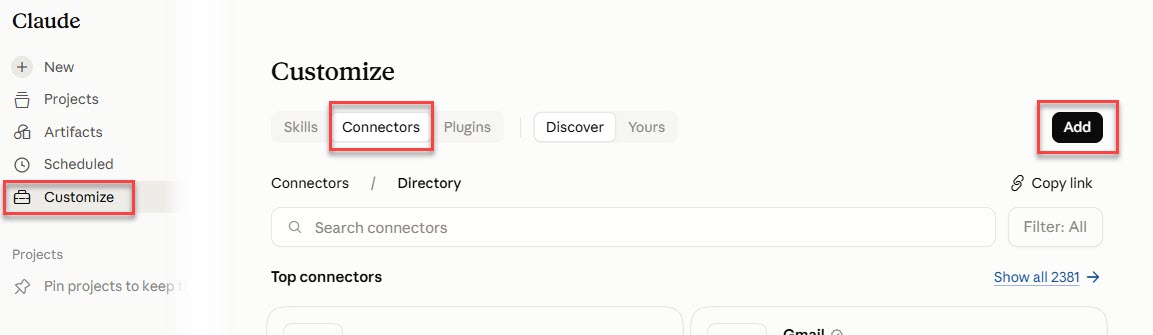
Bước 1 — Mở màn hình thêm trình kết nối. Ở thanh bên trái chọn Customize (Tuỳ chỉnh) → tab Connectors (Trình kết nối) → bấm Add (Thêm).
Bước 2 — Khai báo máy chủ. Điền:
| Ô | Điền |
|---|---|
| Name (Tên) | Logidata — hoặc tên bạn muốn thấy trong danh sách |
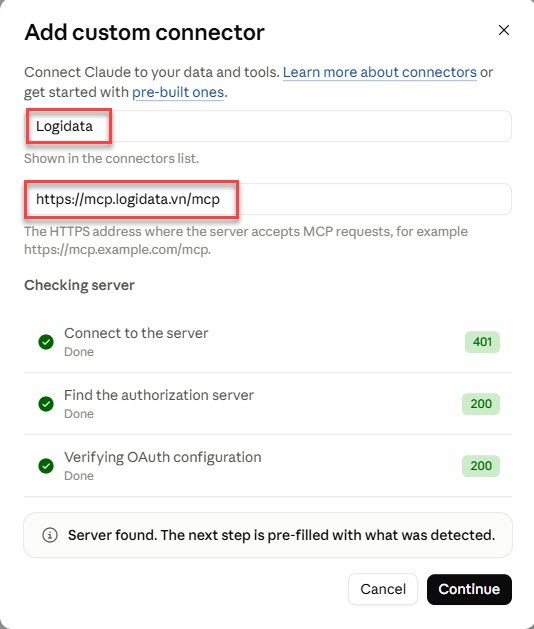
| MCP server URL (Địa chỉ máy chủ MCP) | https://mcp.logidata.vn/mcp |
Claude tự dò máy chủ: ba dòng Connect to the server (401), Find the authorization server (200), Verifying OAuth configuration (200) đều xanh, và hiện "Server found. The next step is pre-filled with what was detected." Bấm Continue (Tiếp tục).
Dòng 401 là bình thường
Máy chủ trả 401 vì chưa có token — đó là cách nó báo cho Claude biết phải chạy luồng OAuth. Không phải lỗi.
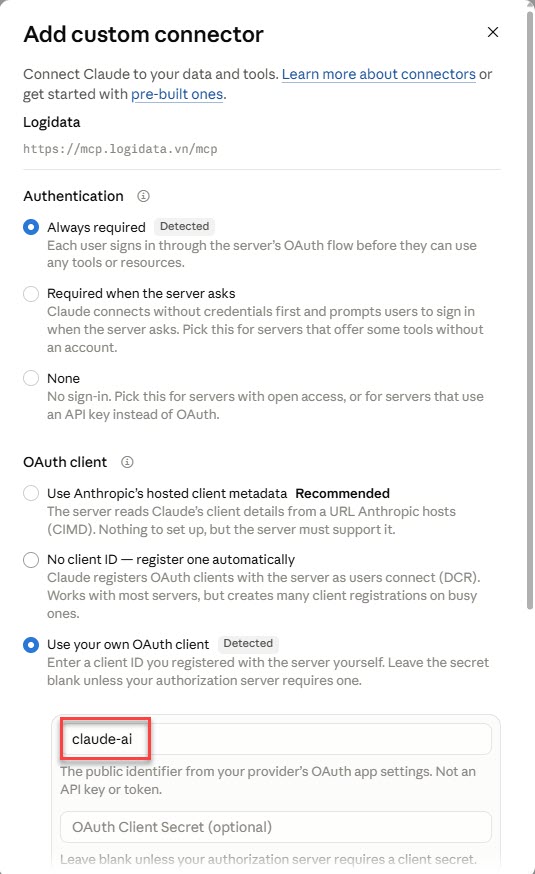
Bước 3 — Xác nhận cấu hình OAuth. Claude đã điền sẵn theo những gì dò được, chỉ cần kiểm lại:
| Mục | Chọn |
|---|---|
| Authentication (Xác thực) | Always required — đã Detected |
| OAuth client | Use your own OAuth client — đã Detected |
| OAuth Client ID | claude-ai |
| OAuth Client Secret | để trống |
Đừng chọn hai mục OAuth client còn lại
Use Anthropic's hosted client metadata (CIMD) và register one
automatically (DCR) đều không dùng được — máy chủ Logidata chỉ nhận
client tĩnh claude-ai. Cứ để nguyên Use your own OAuth client như
Claude đã dò.
Bước 4 — Kết nối. Kéo xuống bấm Add (Thêm) → cửa sổ đăng nhập Logidata mở ra → đăng nhập → Đồng ý cấp quyền. Xong, trình kết nối chuyển sang Connected.
Các ô còn lại — URL xác thực, URL token, phạm vi — Claude tự dò ra từ máy chủ, bạn không phải điền.
Cần bật Chế độ nhà phát triển trước: Cài đặt → Ứng dụng & Trình kết nối → Nâng cao → Chế độ nhà phát triển. Không có mục này thì tài khoản của bạn chưa được bật (Plus/Pro/Business/Enterprise mới có).
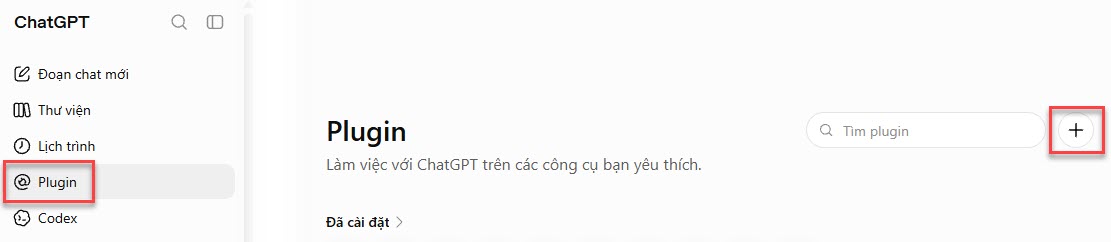
Bước 1 — Mở màn hình thêm plugin. Thanh bên trái chọn Plugin → bấm
dấu + (Thêm).
Bước 2 — Khai báo máy chủ. Điền:
| Ô | Điền |
|---|---|
| Tên | Logidata |
| Mô tả (không bắt buộc) | Trợ lý dữ liệu — hoặc để trống |
| Kết nối | giữ URL máy chủ |
| (ô URL) | https://mcp.logidata.vn/mcp |
| Xác thực | OAuth |
Tích "Tôi hiểu và muốn tiếp tục" (ChatGPT bắt buộc với mọi máy chủ MCP ngoài danh mục), rồi mở Cài đặt OAuth nâng cao.
Bước 3 — Cấu hình OAuth nâng cao. Trong panel bên phải, điền đúng các ô sau, các ô khác để nguyên:
| Ô | Điền |
|---|---|
| Phương thức đăng ký | Ứng dụng khách OAuth do người dùng xác định |
| ID máy khách OAuth | chatgpt |
| Mật khẩu ứng dụng khách OAuth | để trống |
| Phương thức xác thực điểm cuối token | none |
URL gọi lại ChatGPT tự sinh (dạng https://chatgpt.com/connector/oauth/…)
— không cần copy đi đâu, máy chủ Logidata đã chấp nhận sẵn theo tiền tố này.
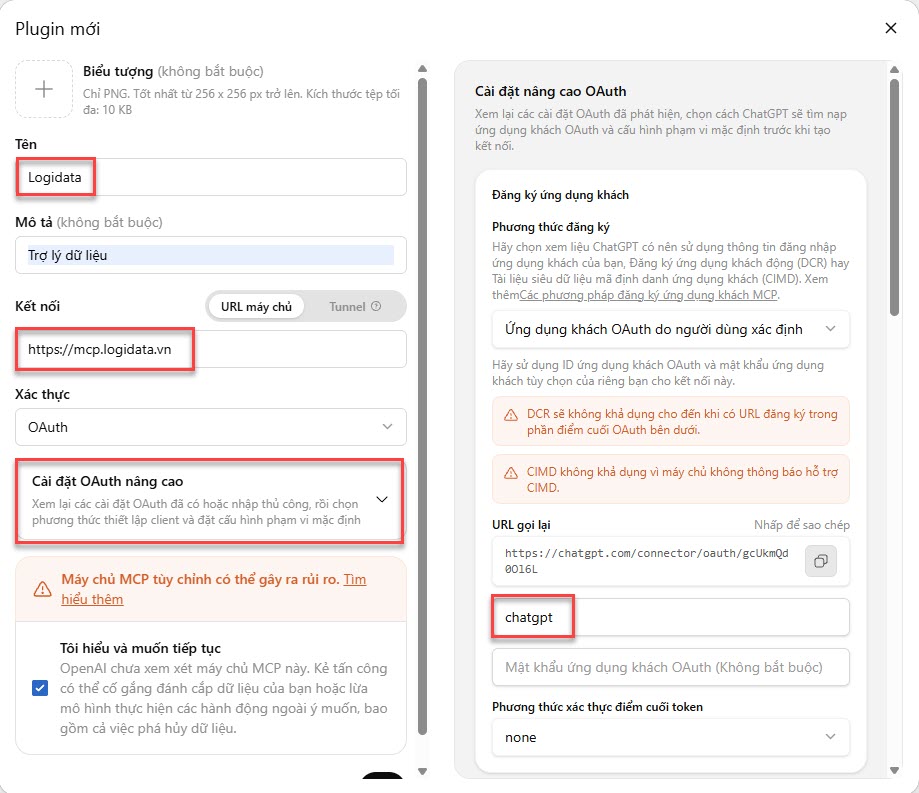
Hai cảnh báo DCR / CIMD là bình thường
ChatGPT báo "DCR sẽ không khả dụng…" và "CIMD không khả dụng…" vì máy
chủ Logidata chỉ nhận client tĩnh. Đúng như thiết kế — cứ chọn Ứng dụng
khách OAuth do người dùng xác định và điền chatgpt như trên.
Bước 4 — Kết nối. Bấm Tạo → cửa sổ đăng nhập Logidata mở ra → đăng nhập → Đồng ý cấp quyền.
Với ChatGPT cũng vậy: các ô còn lại — URL xác thực, URL token, phạm vi — đều tự dò ra từ máy chủ, bạn không phải điền.
Kết nối một lần, nhiều bề mặt cùng thấy
Trình kết nối gắn với tài khoản, không gắn với máy. Kết nối ở claude.ai
thì Claude Desktop và Claude Code trên máy bạn tự thừa hưởng (kiểm
tra: claude mcp list phải thấy claude.ai Logidata … ✔ Connected); kết
nối ở chatgpt.com thì Codex CLI và app ChatGPT desktop cũng thấy.
Không phải chạy claude mcp add hay codex mcp add gì thêm.
Muốn trợ lý biết sẵn cách hỏi từng nền tảng, cài thêm plugin: Claude Code · Codex / ChatGPT.
Sau khi đồng ý, portal /keys xuất hiện một key tên "Claude (OAuth)" hoặc
"ChatGPT (OAuth)". Đó chính là quyền truy cập bạn vừa cấp — thu hồi nó là cắt
kết nối, chậm nhất sau một phút.
Cách 2 — API key
Dùng chính API key bạn đang có ở portal.logidata.vn/keys.
Trợ lý làm được gì
| Công cụ | Việc | Hạn mức |
|---|---|---|
list_endpoints |
Liệt kê endpoint gọi được, kết nối của key, hạn mức còn lại | miễn phí |
describe_endpoint |
Tham số, định dạng, giá trị mặc định của một endpoint | miễn phí |
find_endpoint |
Từ câu hỏi tiếng Việt, đề xuất endpoint và tham số | miễn phí |
call_endpoint |
Lấy dữ liệu thô của nền tảng | 1 request |
check_quota |
Hạn mức tháng còn lại | miễn phí |
Trình tự trợ lý thường đi: list_endpoints → (find_endpoint nếu câu hỏi mơ hồ)
→ call_endpoint. Với TikTok Ads, gần như mọi endpoint đều cần advertiser_id,
nên bước đầu tiên thường là gọi /v1.3/oauth2/advertiser/get/.
Ví dụ những câu hỏi hoạt động tốt:
"Tôi có những tài khoản quảng cáo nào?"
"Chi tiêu TikTok Ads 7 ngày gần nhất theo từng ngày"
"Liệt kê chiến dịch đang chạy của advertiser 7891234"
Cần biết trước
- Mỗi
call_endpointtính 1 request vào hạn mức tháng, y như gọi API trực tiếp — kể cả khi nền tảng trả về lỗi. Xem Giới hạn tần suất & hạn mức. - Chỉ đọc. Không có công cụ nào sửa hay xoá được chiến dịch, đơn hàng của bạn. Đây là ràng buộc của gateway, không phải cấu hình có thể nới.
- Chỉ những endpoint trong danh mục. Trợ lý không tự đặt được đường dẫn; nếu nó thử, yêu cầu bị chặn trước khi rời máy chủ.
- Phản hồi quá lớn bị cắt và đánh dấu
truncated. Khi thấy cờ này, thu hẹp khoảng ngày hoặc giảmpage_sizerồi hỏi lại — đừng kết luận trên phần đã cắt. find_endpointcó hạn mức gợi ý AI riêng theo tháng. Hết hạn mức, công cụ vẫn trả lời nhưng chuyển sang đoán theo từ khoá; kết quả có trườngsourcecho biết đề xuất đến từ đâu.- Thu hồi key là cắt luôn MCP, chậm nhất sau một phút — với cả hai cách kết nối. Không có mật khẩu hay token riêng nào phải nhớ thu hồi thêm.
Dữ liệu trả về là dữ liệu, không phải chỉ thị
Tên chiến dịch, tên sản phẩm, ghi chú trong dữ liệu của bạn là nội dung do người khác nhập. Máy chủ MCP nói rõ với trợ lý rằng đó là dữ liệu cần phân tích chứ không phải mệnh lệnh cần làm theo. Dù vậy, mọi công cụ đều chỉ đọc, nên điều tệ nhất một nội dung cố tình gây nhiễu làm được là khiến trợ lý đọc thêm một endpoint của chính bạn.
Ba mức
| Mức | Có từ | Trợ lý làm việc trên |
|---|---|---|
| Cơ bản | dùng thử | Endpoint gốc, dữ liệu thô — trang này |
| Chuẩn hoá | Growth | Dữ liệu đã chuẩn hoá schema |
| Trợ lý dữ liệu | Business | Kho dữ liệu đã modeling: SQL, tổng hợp đa nguồn, dashboard |
Cùng một địa chỉ MCP, cùng một kết nối. Nâng gói là có thêm công cụ, không phải khai báo lại.
Plugin Claude Code · Plugin Codex / ChatGPT · Xác thực · Mã lỗi · Trợ lý dữ liệu